object-view-box CSS property
Eingeschränkt verfügbar
Diese Funktion ist nicht Baseline, da sie in einigen der am weitesten verbreiteten Browser nicht funktioniert.
Experimentell: Dies ist eine experimentelle Technologie
Überprüfen Sie die Browser-Kompatibilitätstabelle sorgfältig vor der Verwendung auf produktiven Webseiten.
Die object-view-box CSS Eigenschaft definiert ein Rechteck als sichtbaren Bereich (Viewbox) innerhalb eines ersetzten Elements, wodurch der Inhalt des ersetzten Elements vergrößert oder verschoben werden kann. Sie funktioniert ähnlich wie das SVG-Attribut viewBox.
Probieren Sie es aus
object-view-box: inset(0 0);
object-view-box: inset(20%);
object-view-box: xywh(95px 20px 60px 60px);
object-view-box: rect(110px 120px 200px 45px);
object-view-box: none;
<section id="default-example">
  <img
    class="transition-all"
    id="example-element"
    src="/shared-assets/images/examples/plumeria-146x200.jpg"
    alt="A close-up of red flowers and buds on a branch." />
</section>
#example-element {
  height: 100%;
  width: 100%;
  border: 2px dotted #888888;
}

@supports not (object-view-box: none) {
  body::before {
    content: "Your browser does not support the 'object-view-box' property.";
    color: black;
    background-color: #ffcd33;
    display: block;
    width: 100%;
    text-align: center;
  }
}
Syntax
/* keywords */
object-view-box: none;

/* <basic-shape-rect> functions */
object-view-box: inset(20%);
object-view-box: inset(20% 30%);
object-view-box: inset(10px 0 25px 33px);
object-view-box: xywh(95px 20px 60px 60px);
object-view-box: rect(10px 30px 30px 10px);

/* Global values */
object-view-box: inherit;
object-view-box: initial;
object-view-box: revert;
object-view-box: revert-layer;
object-view-box: unset;
Werte
none-
Das Element hat keine Viewbox. Dies ist der Standardwert.
<basic-shape-rect>-
Eine
inset(),xywh(), oderrect()Funktion, die eine Viewbox für ein Element mit natürlichen Dimensionen (ersetzte Elemente) angibt. Löst sich ansonsten zunoneauf.
Beschreibung
Die object-view-box Eigenschaft kann verwendet werden, um ersetzte Elemente zu beschneiden oder zu skalieren, einschließlich Bilder und Videos. Sie funktioniert, indem ein Abschnitt des Inhalts des ersetzten Elements im für dieses Element reservierten Platz angezeigt wird. Der Abschnitt des ersetzten Elements, der angezeigt wird, wird durch den Wert der Eigenschaft definiert. Der verfügbare reservierte Platz wird durch die Standard-extrinsische Größe des Elements bestimmt. Der angezeigte Inhaltsabschnitt kann vergrößert, verkleinert oder in seiner Originalgröße dargestellt werden, wobei das intrinsische Seitenverhältnis des Inhalts erhalten bleibt.
Der Eigenschaftswert ist ein <basic-shape-rect>, eine der <basic-shape> Funktionen, die auf die Definition einer rechteckigen Form beschränkt ist. Beispielsweise kann der Wert eine xywh() Funktion sein:
img {
  object-view-box: xywh(410px 0 400px 150px);
}
In diesem Fall befindet sich die obere linke Ecke des Bildabschnitts, der angezeigt wird, 410px vom linken Rand entfernt und 0 von oben, wie durch die x- und y-Koordinatenparameter definiert. Die Größe des originalen Bildabschnitts, der angezeigt wird, beträgt 400px in der Breite und 150px in der Höhe; die w- und h-Komponenten der Funktion. Dieser 400x150-Bildabschnitt wird in dem Platz angezeigt, der ursprünglich für das Bild selbst reserviert war, als die Seite layoutet wurde. Ob der angezeigte Inhaltsabschnitt in seiner ursprünglichen Größe, vergrößert oder verkleinert dargestellt wird, hängt davon ab, ob die Viewbox 400px x 150px, kleiner oder größer als die Bildgröße des Elements ist.
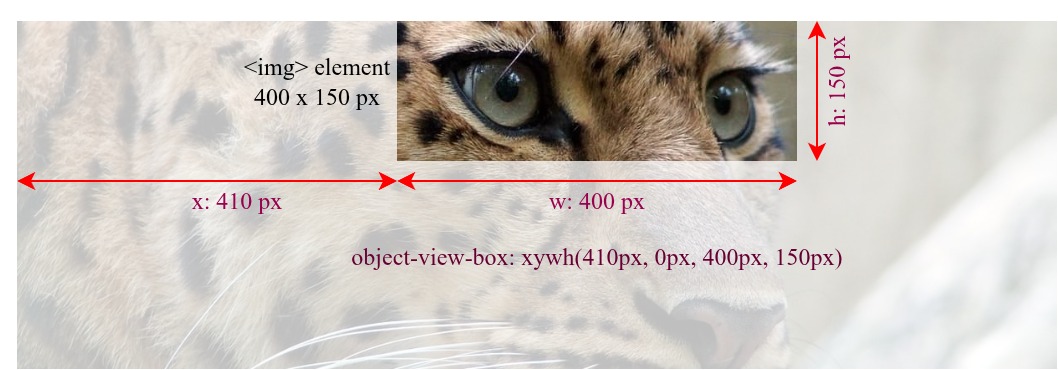
In diesem Fall, da die durch die object-view-box Eigenschaft definierte rechteckige Viewbox und der rechteckige Bereich des <img> Elements die gleiche Größe haben, d.h. 400 x 150 Pixel, wird das ersetzte Element nicht skaliert.
Verringern Sie die w- und h-Werte, um einen vergrößerten Effekt zu erzeugen; da der kleinere Bildabschnitt gedehnt wird, hat er einen vergrößerten Effekt.
Erhöhen Sie die w- und h-Argumentwerte, um einen verkleinerten Effekt zu erzeugen; da der größere Bildabschnitt verkleinert wird, hat er einen verkleinerten Effekt.
Das Animieren der x- und y-Koordinaten erzeugt einen Schwenkeffekt, indem die Viewbox des Elements verschoben wird, während das Element selbst an seinem ursprünglichen Ort bleibt.
Formale Definition
| Anfangswert | none |
|---|---|
| Anwendbar auf | ersetzte Elemente |
| Vererbt | Nein |
| Berechneter Wert | specified keyword, or computed function |
| Animationstyp | as if possible, otherwise discrete |
Formale Syntax
object-view-box =
  none                |
  <basic-shape-rect>

<basic-shape-rect> =
  <inset()>  |
  <rect()>   |
  <xywh()>

<inset()> =
  inset( <length-percentage>{1,4} [ round <'border-radius'> ]? )

<rect()> =
  rect( <top> , <right> , <bottom> , <left> )

<xywh()> =
  xywh( <length-percentage>{2} <length-percentage [0,∞]>{2} [ round <'border-radius'> ]? )

<length-percentage> =
  <length>      |
  <percentage>

<border-radius> =
  <length-percentage [0,∞]>{1,4} [ / <length-percentage [0,∞]>{1,4} ]?
Beispiele
Grundlegende Verwendung
Dieses Beispiel demonstriert die grundlegende Verwendung und die Effekte der object-view-box Eigenschaft, mit Beispielen, die die drei verschiedenen <basic-shape-rect> Funktionen verwenden.
HTML
Wir haben drei fast identische <img> Elemente, umschlossen von <figure> Elementen; der einzige Unterschied sind ihre Klassenamen.
<figure>
  <img
    class="intrinsic"
    src="https://mdn.github.io/shared-assets/images/examples/painted-hand.jpg"
    alt="Original scale section of a painted hand" />
  <figcaption>intrinsic</figcaption>
</figure>
<figure>
  <img
    class="zoom-in"
    src="https://mdn.github.io/shared-assets/images/examples/painted-hand.jpg"
    alt="Zoomed in section of a painted hand" />
  <figcaption>zoomed in</figcaption>
</figure>
<figure>
  <img
    class="zoom-out"
    src="https://mdn.github.io/shared-assets/images/examples/painted-hand.jpg"
    alt="Zoomed out section of a painted hand" />
  <figcaption>zoomed out</figcaption>
</figure>
CSS
Wir gestalten alle Bilder so, dass sie die gleiche Breite und Höhe haben, und setzen dann jede Klasse, und somit jedes Bild, mit einem anderen object-view-box Wert. Die intrinsische Größe des gemalten Handbildes beträgt 298px mal 332px. Wir setzen die height und width, um die extrinsische Größe auf 200px mal 200px festzulegen.
img {
  width: 200px;
  height: 200px;
  border: 1px solid red;
}
Wir setzen drei verschiedene object-view-box Eigenschaftswerte unter Verwendung von drei verschiedenen Form-Funktionen. Der Wert der xywh() Funktion des intrinsic Elements zeigt einen 200px quadratischen Abschnitt des Bildinhalts, der bei 70px vom linken und 90px vom oberen Rand beginnt. Die rect() Funktion des zoom-in Elements zeigt einen 160px quadratischen Abschnitt des ursprünglichen Elements, der von 110px bis 270px vom oberen Rand und 90px bis 250px vom linken Rand reicht. Die inset() Funktion des zoom-out ersetzten Elements zeigt einen 298px quadratischen Abschnitt des ursprünglichen Elements; die gesamte Breite des Bildes wird gezeigt, während 17px von oben und unten abgeschnitten werden.
.intrinsic {
  object-view-box: xywh(70px 90px 200px 200px);
}

.zoom-in {
  object-view-box: rect(110px 250px 270px 90px);
}

.zoom-out {
  object-view-box: inset(17px 0 17px 0);
}
Ergebnisse
Die intrinsic Version zeigt einen unskalierten Abschnitt des Bildes. Die zoom-in Version zeigt einen kleineren Abschnitt (160px quadratisch) des Bildes, der auf 200px quadratische Viewbox hochskaliert wird. Da der Abschnitt gedehnt wird, wirkt er vergrößert. Die zoom-out Version zeigt einen größeren (298px quadratischen) Abschnitt des Bildes, der auf 200px quadratische Viewbox herunterskaliert wird. Da der Abschnitt verkleinert wird, wirkt er verkleinert.
Live Zoom-In mit der object-view-box Eigenschaft
Dieses Beispiel demonstriert die Verwendung der object-view-box Eigenschaft, um einen Abschnitt eines ersetzten Elements innerhalb eines statischen HTML-Elements zu vergrößern oder zu verkleinern. In diesem Fall dient das Auge des Leoparden innerhalb eines sehr großen Bildes als Mittelpunkt des Zoomeffekts.
HTML
Wir fügen ein <img> Element und ein range <input> Element mit einem zugehörigen <label> ein. Die natürlichen Dimensionen oder die intrinsische Größe des originalen Leopardenbildes sind 1244px breit und 416px hoch, mit einem Seitenverhältnis von 3:1.
<img
  src="https://mdn.github.io/shared-assets/images/examples/leopard.jpg"
  alt="leopard" />
<p>
  <label for="box-size">Zoom-in: </label>
  <input type="range" id="box-size" min="115" max="380" value="150" />
</p>
<output></output>
CSS
Wir definieren eine --box-size benutzerdefinierte Eigenschaft, die als Höhe und Breite in der xywh() Funktion verwendet wird, um eine quadratische Viewbox mit einem Seitenverhältnis von 1:1 zu erzeugen. Der Offset-Punkt der Viewbox, der Mittelpunkt unseres Zoomeffekts, wird auf 500px für die x-Koordinate und 30px für die y-Koordinate gesetzt, was der oberen linken Ecke des rechten Auges des Leoparden entspricht.
img {
  width: 350px;
  height: 350px;
  border: 2px solid red;

  --box-size: 150px;
  object-view-box: xywh(500px 30px var(--box-size) var(--box-size));
}
JavaScript
Wir fügen dem Slider einen Event-Listener hinzu, der den Wert der benutzerdefinierten Eigenschaft --boxSize aktualisiert, wenn der Benutzer damit interagiert. Um den Zoomeffekt zu verstärken, wenn der Slider nach rechts bewegt wird, wird der Wert des Sliders umgekehrt, indem er von 500px subtrahiert wird, da eine Reduzierung der Viewbox-Größe den Zoomeffekt verstärkt.
const img = document.querySelector("img");
const zoom = document.getElementById("box-size");
const output = document.querySelector("output");

function update() {
  const size = 500 - zoom.value;
  img.style.setProperty("--box-size", `${size}px`);
  output.innerText = `object-view-box: xywh(500px 30px ${size}px ${size}px);`;
}

zoom.addEventListener("input", update);
update();
Ergebnis
Bewegen Sie den Slider nach rechts, um den Zoomeffekt zu verstärken, und nach links, um ihn zu reduzieren. Der Slider beeinflusst nur die Dimensionen der Viewbox, während die x- und y-Werte, der Ursprungspunkt der Viewbox, konstant bleiben. Die Größe des <img> Elements ändert sich ebenfalls nicht.
Schwenken mit der object-view-box Eigenschaft
Dieses Beispiel zeigt, wie man ein Bild schwenkt, indem der Wert der object-view-box Eigenschaft animiert wird.
HTML
Das HTML enthält ein einzelnes Bild.
<img
  src="https://mdn.github.io/shared-assets/images/examples/leopard.jpg"
  alt="leopard" />
CSS
Wir definieren eine Bildgröße und halten die Viewbox-Funktionen, die w- und h-Komponenten der xywh() Funktion, konstant, während wir die Top- und Left-Positionen animieren und die Position der x- und y-Parameter in fünf Sekunden ändern.
img {
  width: 350px;
  height: 350px;

  object-view-box: xywh(0 30px 400px 400px);

  animation: panning 5s linear infinite alternate;
}

@keyframes panning {
  from {
    object-view-box: xywh(0 -50px 400px 400px);
  }
  to {
    object-view-box: xywh(800px 68px 400px 400px);
  }
}
Ergebnis
Spezifikationen
| Spezifikation |
|---|
| CSS Images Module Level 5 # propdef-object-view-box |